見出しタグ(hタグ)は、Webページの構造を整理し、ユーザーにも検索エンジンにも内容を分かりやすく伝えるためのHTMLタグです。しかし、「見出しタグはSEOに効果があるのか」「h1〜h6はどう使い分ければよいのか」「WordPressではどう設定するのか」といった疑問を持つ方も多いのではないでしょうか。
本記事では、見出しタグの役割やSEOとの関係、h1〜h6の違い、正しい設定方法、SEOに強い見出しの作り方、設定時の注意点まで分かりやすく解説します。適切な見出しタグを設定し、ユーザーにとって読みやすく、検索エンジンにも評価されやすいコンテンツ作りに役立ててください。
見出しタグ(hタグ)とは
見出しタグ(hタグ)とは、「Heading(見出し)」の頭文字である「h」を使ったHTMLタグで、Webページの見出しや文章の階層構造を示すために使用します。文章のテーマや構成を明確にし、ユーザーが内容を把握しやすくする役割があります。
また、見出しタグは、検索エンジンがページの構造や各セクションの内容を理解する際の手掛かりにもなります。ここでは、見出しタグの役割やSEOとの関係、h1〜h6タグの違いについて解説します。
見出しタグ(hタグ)の役割
見出しタグには、ページ内の情報を章や節ごとに整理し、文章の階層構造を示す役割があります。書籍の「大見出し」「中見出し」「小見出し」のように、内容をまとまりごとに分けることで、ユーザーが必要な情報を探しやすくなります。
特に、文章量が多いWebページでは、見出しがないと内容の区切りが分かりにくくなり、ユーザーが途中で離脱する原因になりかねません。適切な見出しを設定すれば、ページ全体を流し読みするだけでも、どのような情報が掲載されているのかを把握できます。
見出しタグはSEOに効果があるのか
見出しタグを設定しただけで、検索順位が直接上がるとは限りません。しかし、適切な見出しタグの使用は、SEO対策における重要な要素の一つと位置付けられています。
見出しタグによってページの構造が整理されると、検索エンジンがコンテンツの内容を理解しやすくなります。ユーザーにとっても情報を探しやすくなり、記事の読みやすさや利便性の向上にもつながります。
ただし、SEOを意識するあまり、同じキーワードを繰り返したり、不自然な文章にしたりするのは避けましょう。検索エンジンだけを意識するのではなく、ユーザーが見出しを読んだときに「この先に何が書かれているのか」が分かる表現にすることが、結果的にSEOにも良い影響を与えます。
h1〜h6タグの違い
見出しタグには、h1からh6までの6段階があります。数字が小さいほど階層が高く、ページ内で重要度の高い見出しとして使用されます。
それぞれの主な役割は、以下のとおりです。
一般的な記事では、h1をページタイトルに使用し、本文の大きな区切りにh2、h2内の詳細な項目にh3を設定します。さらに内容を細分化する必要がある場合は、h4以降を使用します。
見出しタグは文字の大きさを調整するためのものではなく、ページの構造を示すためのタグです。見た目だけを理由に見出しレベルを選ばず、内容の親子関係に沿って順序正しく設定しましょう。
見出しタグの基本ルール
見出しタグは、単に見た目を整えるためのものではなく、ページの構造を分かりやすく伝えるためのHTMLタグです。適切なルールに沿って設定することで、ユーザーは記事の内容を理解しやすくなり、検索エンジンもページ構成を正しく把握できるようになります。
ここでは、見出しタグを設定する際に押さえておきたい基本ルールを解説します。
h1タグは1ページにつき1つを基本にする
h1タグは、ページ全体のテーマやタイトルを示す最も重要な見出しです。そのため、多くの場合は1ページにつき1つだけ設定するのが望ましいとされています。
h1タグが複数あると、ページ全体で何を伝えたいのかが分かりにくくなり、ユーザーだけでなく検索エンジンもページの主題を判断しづらくなる可能性があります。
一般的には、記事タイトルをh1タグに設定し、本文内ではh2・h3以降を使用して内容を整理します。
hタグの階層構造を正しく使う
基本的な構成は、h1→h2→h3→h4のように順番に使用します。例えば、h2の内容を詳しく説明する項目がh3、さらにその補足が必要な場合にh4を使用します。
一方で、h2の直後にh4を配置する、h3を使わずにh5へ飛ぶといった設定は避けましょう。階層が不自然になると、ページ構造が分かりにくくなり、ユーザーが内容を追いにくくなるだけでなく、検索エンジンも情報の関係性を正確に把握できなくなります。
見出しを設定する際は、章・節・項目という親子関係を意識すると、自然な階層構造を作りやすくなります。
h4〜h6は必要な場合のみ使用する
見出しタグはh6まで用意されていますが、すべてのページでh6まで使用する必要はありません。多くのコラム記事やブログ記事では、h2とh3だけで十分なケースが多く、内容によってはh4まで使えば整理しやすくなります。
一方で、h5やh6まで階層が深くなると、情報が細かく分かれすぎて、かえって読みづらくなることがあります。h4〜h6は本当に必要な場合だけ使用し、無理に階層を増やさないようにしましょう。
また、「文字を小さく見せたい」「デザインを変えたい」といった理由でh4〜h6を使うのは適切ではありません。見出しタグは文章の構造を示すためのタグであり、見た目の調整はCSS(Webページの見た目やデザインを設定するためのスタイルシート言語)で行いましょう。
見出しタグの設定方法
見出しタグは、HTMLを直接記述する方法のほか、WordPressなどのCMS上でも設定できます。どちらの方法でも、見た目だけで見出しレベルを選ぶのではなく、記事の階層構造に沿ってh1・h2・h3を使い分けることが大切です。
ここでは、HTMLとWordPressで見出しタグを設定する方法を、それぞれ解説します。
HTMLで見出しタグを設定する方法
HTMLでは、見出しにしたい文章を<h1>から<h6>までのタグで囲みます。例えば、h1タグを設定する場合は、以下のように記述します。
<h1>見出しタグの適切な使い方</h1>
h2やh3も同様に、該当するタグで文章を囲むことで設定できます。
<h1>見出しタグの適切な使い方</h1>
<h2>見出しタグとは</h2>
<p>見出しタグは、Webページの見出しを示すHTMLタグです。</p>
<h3>見出しタグの役割</h3>
<p>ページ内の情報を整理し、文章の階層構造を示す役割があります。</p>
上記の例では、ページ全体のタイトルにh1、その中の大きな章にh2、h2の内容を細分化する項目にh3を設定しています。
また、開始タグだけでなく、</h2>のような終了タグも忘れずに記述しましょう。終了タグが抜けると、ページの表示が崩れたり、意図しない範囲まで見出しとして認識されたりする可能性があります。
WordPressで見出しタグを設定する方法
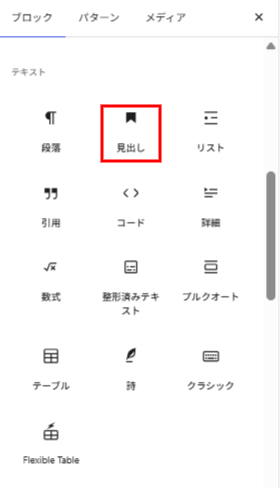
WordPressでは、HTMLを直接入力しなくても、投稿画面から見出しタグを設定できます。現在主に使われているブロックエディターでは、次の手順で設定します。
1. 投稿または固定ページの編集画面を開く
2.見出しを追加したい位置で「+」を選択する

3.「見出し」ブロックを追加する
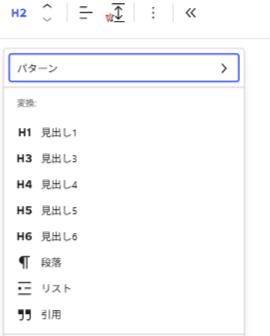
4.ツールバーからh2・h3・h4などの見出しレベルを選択する
5.見出しの文章を入力する

記事タイトルには通常、WordPressのテーマ側でh1タグが自動的に設定されます。そのため、本文内の大きな項目にはh2、その内容を詳しく分ける場合にはh3を使用するのが一般的です。
例えば、本文中の「見出しタグの設定方法」をh2に設定した場合、その配下にある「HTMLで見出しタグを設定する方法」と「WordPressで見出しタグを設定する方法」はh3に設定します。
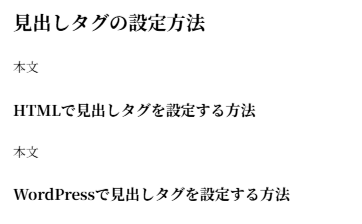
なお、使用しているテーマやページ作成プラグインによっては、記事タイトルや見出しに設定されるタグが異なる場合があります。公開前には、見出しの見た目だけでなく、設定した見出しレベルが正しいかも確認しましょう。
SEOに強い見出しタグの作り方
SEOに強い見出しを作るには、検索キーワードを入れるだけでなく、各セクションの内容がひと目で分かる表現に整えることが欠かせません。ユーザーが必要な情報を探しやすい見出しを設定すれば、記事の読みやすさが向上し、検索エンジンにもページの内容や構造が伝わりやすくなります。
キーワードを自然に含める
見出しには、そのセクションで解説する内容に関連するキーワードを自然に含めましょう。見出しと本文のテーマが明確になり、ユーザーが探している情報を見つけやすくなります。検索エンジンがページの内容を理解する手掛かりにもなります。
例えば、「見出しタグ」をテーマにした記事で設定方法を解説する場合は、単に「設定方法」とするよりも、「見出しタグの設定方法」とした方が内容を具体的に伝えられます。
ただし、キーワードを繰り返しすぎると、不自然で読みにくい見出しになってしまいます。関連語や言い換えも活用しながら、見出しと本文の内容が自然につながる表現を選びましょう。
一目で内容が伝わる見出しにする
見出しは、その下に何が書かれているのかを一目で判断できる内容に仕上げましょう。ユーザーは記事を最初から最後まで順番に読むとは限らず、見出しを流し読みしながら必要な情報を探すこともあります。
「ポイント」「詳しく解説」といった抽象的な表現だけでは、セクションの内容が十分に伝わりません。例えば、「見出し作成のポイント」よりも、「SEOに強い見出しタグの作り方」とした方が、何について解説しているのかが明確です。見出しを作成した後は、その見出しだけを読んでも本文の内容を予測できるか確認しましょう。
分かりやすい言葉を使う
見出しには、読者が無理なく理解できる言葉を使いましょう。難しい専門用語や曖昧な表現が多いと、ユーザーが自分に必要な情報かどうかを判断しにくくなります。
専門用語を使う必要がある場合は、一般的な言い換えを添えると理解しやすくなります。例えば、「hタグ」とだけ記載するのではなく、「見出しタグ(hタグ)」と表記すれば、用語に詳しくないユーザーにも内容が伝わります。
また、「適切に設定する」「最適化する」といった表現は便利ですが、それだけでは具体的な内容が分からないことがあります。「hタグの階層構造を正しく使う」「キーワードを自然に含める」のように、ユーザーが取るべき行動まで示すと、より分かりやすい見出しになります。
数字や疑問形を効果的に使う
見出しに数字を入れると、紹介する情報の量や範囲を具体的に伝えられます。例えば、「見出しタグを設定する際の注意点」よりも、「見出しタグを設定する際の5つの注意点」とした方が、ユーザーは内容をイメージしやすくなります。
疑問形の見出しは、検索ユーザーが実際に抱いている疑問へ答えるセクションに適しています。「見出しタグはSEOに効果があるのか」「h1タグは複数設置してもよいのか」のように、ユーザーの疑問をそのまま見出しにすれば、必要な情報を見つけやすくなります。
ただし、数字や疑問形を無理に使う必要はありません。表現上のインパクトだけを狙うのではなく、内容を正確に伝えることを優先しましょう。
見出しの直後にリード文を入れる
h2見出しの直後には、そのセクションで何を解説するのかを簡潔に示すリード文を入れましょう。見出しからすぐにh3へ進むよりも、セクション全体の概要を説明することで、ユーザーが内容の流れを理解しやすくなります。
リード文では、これから扱うテーマや、読むことで分かる内容を2〜3文程度で示します。例えば、「ここでは、見出しタグを設定する際の基本ルールについて解説します」と記載すれば、後に続くh3の内容をまとめて把握できます。
ただし、リード文が長すぎると、本文に入るまでに時間がかかり、内容も重複しやすくなります。各h3の説明を先に詳しく書くのではなく、セクション全体の目的や概要を簡潔に伝えることを意識しましょう。
見出しタグを設定するときの注意点
見出しタグは、正しいルールで設定することで、ページの構造を分かりやすく伝えられます。しかし、見出しが長すぎたり、SEOを意識しすぎてキーワードを詰め込みすぎたりすると、かえってユーザーの読みやすさやページの分かりやすさを損なう可能性があります。
ここでは、見出しタグを設定する際に気を付けたいポイントを解説します。
見出しを長くしすぎない
長すぎる見出しは、ユーザーが内容を把握しにくくなるだけでなく、目次や検索結果で途中までしか表示されないことがあります。また、本文の内容をそのまま見出しに詰め込むと、読みづらくなる原因にもなります。
例えば、「SEOに効果的な見出しタグを設定するために知っておきたい重要なポイントについて詳しく解説します」とするよりも、「SEOに強い見出しタグの作り方」と簡潔にまとめた方が、内容をすぐに理解できます。
見出しは本文ではなく、セクションの要点を端的に伝える役割であることを意識しましょう。
必要以上に見出しを増やさない
見出しは、内容を整理するために使用するものであり、文章を細かく区切るためのものではありません。
短い文章ごとに見出しを設置すると、ページ全体が細切れになり、かえって内容の流れを理解しにくくなります。また、目次も長くなり、ユーザーが必要な情報を探しづらくなることがあります。
1つのテーマについてまとまった内容を説明する場合は、無理に見出しを増やさず、一つの見出しの中で整理して解説しましょう。新しいテーマに切り替わるタイミングで見出しを設定すると、自然な記事構成になります。
見出しに画像だけを使用しない
見出しを画像だけで作成することは避けましょう。
画像だけでは、検索エンジンが見出しの内容を正確に理解できない場合があります。また、画像が表示されない環境や、スクリーンリーダーを利用するユーザーにとっても内容が伝わりません。
見出しに画像を使用する場合は、テキストも併記するのがおすすめです。画像を装飾として活用しながら、見出しの内容はテキストで明確に示すことで、ユーザーにも検索エンジンにも分かりやすいページになります。
見出しタグに関するよくある疑問
最後に、見出しタグを設定するときによくある疑問についてお答えします。
見出しタグの階層はいくつまで使うべきか
見出しタグの階層は、ページのコンテンツの内容やボリュームによって異なります。一般的なページでは、h1からh3までの3階層で十分なケースが多いでしょう。
Googleの「検索エンジン最適化スターターガイド」でも、見出しタグの多用については以下のように説明されています。
見出しタグは意味のある場所で使用してください。ページ上の見出しが多すぎると、ユーザーがコンテンツを読みにくくなり、1つのトピックがどこで終了して次のトピックがどこから始まっているのか判断しにくくなります。(要約)
参考:Google検索エンジン最適化スターターガイド「ページ全体で控えめに見出しを使用する」より
見出しタグに画像を使うことはできるか
見出しタグに画像を使うこと自体は可能ですが、以下の理由から、できるだけテキストで見出しを作成する方が望ましいと考えられます。
まず、画像はテキストと比べて、検索エンジンにコンテンツの内容を伝えにくいというデメリットがあります。そのため、見出しタグに画像を使うと、検索エンジンからの評価が下がる可能性があります。
また、画像が読み込めない環境では見出しタグが表示されず、ユーザーの利便性を損なう場合もあります。
やむを得ず見出しタグに画像を使う場合は、画像のalt属性にキーワードを含めるように設定しておきましょう。alt属性とは、画像の内容を説明するテキストで、検索エンジンが画像の内容を理解する手掛かりになります。
見出しタグの色やフォントサイズを変更してもよいか
見出しタグの色やフォントサイズなど、見た目のデザインは変更しても構いません。ただし、あまりにも派手なデザインは避け、ユーザーが快適に読める配色やサイズを選びましょう。
なお、見出しタグに設定されているデザインを流用したいからといって、構造を示す目的以外で見出しタグを使用することは避けてください。書式を整える目的で使う場合は、CSSで対応するのが適切です。
まとめ
見出しタグは、Webページの内容を整理し、ユーザーと検索エンジンの双方にページ構造を分かりやすく伝えるための重要な要素です。設定しただけで検索順位が上がるわけではありませんが、適切に活用することで、記事の読みやすさや内容の理解しやすさが高まり、SEOにも良い影響を与えやすくなります。
見出しタグを設定する際は、h1からh6までの階層構造を正しく使い、各セクションの内容がひと目で分かる表現にまとめることを意識しましょう。また、キーワードは不自然に詰め込まず、ユーザーにとって読みやすい形で含めることが大切です。
今回解説した基本ルールや注意点を参考に、既存ページの見出し構成を見直し、ユーザーにも検索エンジンにも分かりやすいコンテンツを目指してみてください。
関連記事として、メタタグについても詳しく知りたい方は、こちらの記事もぜひ参考にしてください。
リスティング広告【最適化】に必須のチェックリストを”無料”配布中!
リスティング広告を運用する上で必要なチェックリストをPDF形式で無料でダウンロードいただけます。
【広告代理店の運用者】が教えるリスティング広告の基礎を使ってあなたのビジネスの集客アップにご活用ください。