
canonicalタグは、重複・類似するページが複数のURLで存在する場合に、検索エンジンへ正規URLを伝えるためのタグです。適切に設定しないと、意図したURLが正規URLとして認識されない可能性があります。
「301リダイレクトとはどう使い分ければよい?」「どのようなページに設定すればよい?」と疑問に感じる方もいるでしょう。本記事では、canonicalタグの役割やSEOで重要とされる理由、設定が必要なケースから具体的な設定方法、注意点までわかりやすく解説します。
canonicalタグとは
canonicalタグとは、同一または類似する内容のページが複数のURLで存在する場合に、検索エンジンへ正規URLの候補を伝えるためのHTMLタグです。
Webサイトでは、URLパラメータの有無やサイトの仕様などにより、同じ内容のページに異なるURLからアクセスできることがあります。このような場合にcanonicalタグを設定すると、どのURLを正規URLとして扱ってほしいかを検索エンジンに示せます。
canonicalタグを適切に設定するために、まずは「URLの正規化」の意味と、混同しやすい301リダイレクトとの違いを理解しておきましょう。
URLの正規化とは
URLの正規化とは、同一または類似する内容を持つ複数のURLが存在する場合に、検索エンジンに評価してほしい代表的なURL(正規URL)を示すことです。
たとえば、URLに計測用のパラメータが付与されると、内容は同じでも異なるURLが生成される場合があります。こうしたURLが複数存在すると、検索エンジンはどのURLを代表として扱うべきか判断しにくくなります。
canonicalタグを利用して正規URLを示すことで、検索エンジンに評価してほしいURLを伝え、複数のURLに分散するシグナルを正規URLへ集約しやすくなります。
URLの正規化についてより詳細な内容は以下の記事をご参照ください。
canonicalタグと301リダイレクトの違い
canonicalタグと似た役割を持つものに、301リダイレクトがあります。どちらも複数のURLを整理する際に使われますが、URLの扱い方に違いがあります。
canonicalタグは、複数のURLをユーザーが閲覧できる状態のまま、検索エンジンに正規URLの候補を伝える方法です。一方、301リダイレクトは、あるURLにアクセスしたユーザーや検索エンジンを別のURLへ恒久的に転送する方法です。
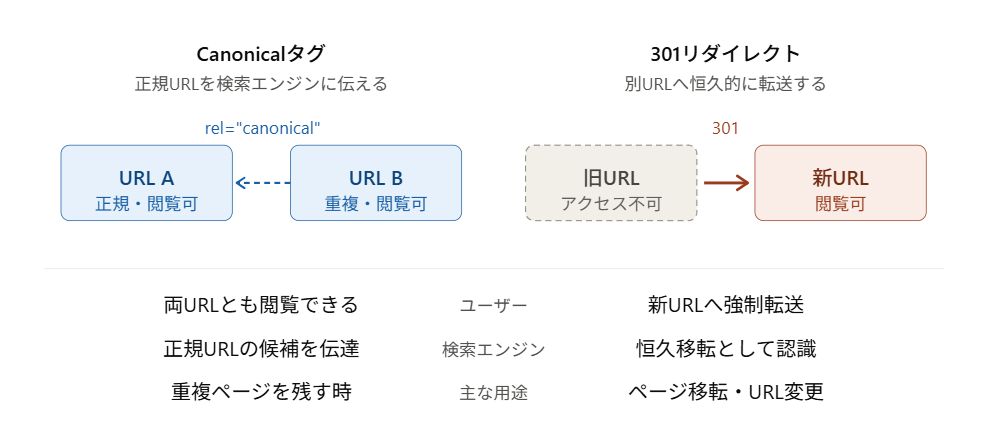
そのため、重複・類似するページを残しておく必要がある場合はcanonicalタグ、古いページから新しいページへの移転など、元のURLを利用する必要がない場合は301リダイレクトを使用するのが基本です。目的に応じて適切に使い分けましょう。
canonicalタグがSEOで重要な理由
同一または類似する内容のページが複数のURLで存在すると、検索エンジンはどのURLを代表的なページとして扱うべきか判断しにくくなります。また、被リンクなどの評価につながるシグナルが複数のURLに分散する可能性もあります。
canonicalタグを設定して正規URLを示すことで、検索エンジンに評価してほしいURLを伝え、重複・類似するURLのシグナルを正規URLに集約しやすくなります。その結果、検索エンジンはどれが重要なページであるかを判断でき、サイト全体のSEO効果を高めることにつながります。
ただし、canonicalタグで指定したURLが必ず正規URLとして採用されるわけではありません。Googleはcanonicalタグの指定だけでなく、リダイレクトやサイトマップなど複数の情報をもとに正規URLを判断します。そのため、canonicalタグを適切に設定したうえで、サイト内で正規URLに関する情報をできるだけ統一しておくとよいでしょう。
canonicalタグの設定が必要なケース
ここでは、canonicalタグの設定が必要となる代表的なケースを紹介します。
重複・類似ページが存在する場合
ECサイトやブログなどでは、サイトの仕組み上、同一または類似する内容のページが複数のURLで生成されることがあります。このような場合はcanonicalタグを設定し、検索エンジンに正規URLを示すことが有効です。
たとえば、ECサイトでは商品のカラーやサイズ、並び順、絞り込み条件などによって異なるURLが生成されることがあります。また、アクセス解析や広告の計測用パラメータが付与され、内容が同じでもURLだけが異なるケースもあります。
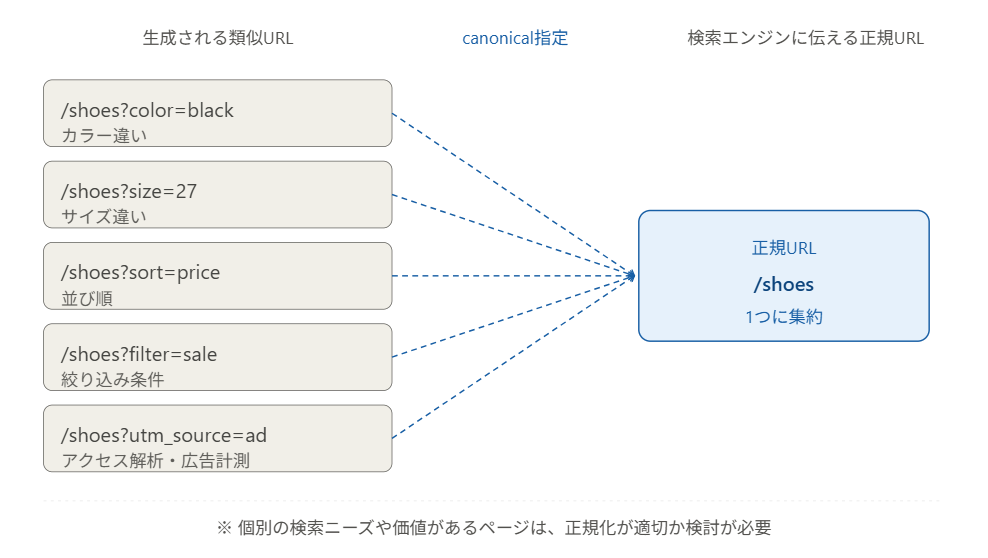
ただし、すべての類似ページを同じURLに正規化すればよいわけではありません。それぞれのページに独自の検索ニーズや価値があり、個別に検索結果へ表示させたい場合は、canonicalタグによる正規化が適切かどうかを検討する必要があります。
PCとスマートフォンでURLが異なる場合
PCサイトとスマートフォンサイトを別々のURLで運用している場合、同じ内容のページに複数のURLが存在することがあります。
たとえば、PC向けページが「https://example.com/page/」
スマートフォン向けページが「https://m.example.com/page/」のように分かれているケースです。
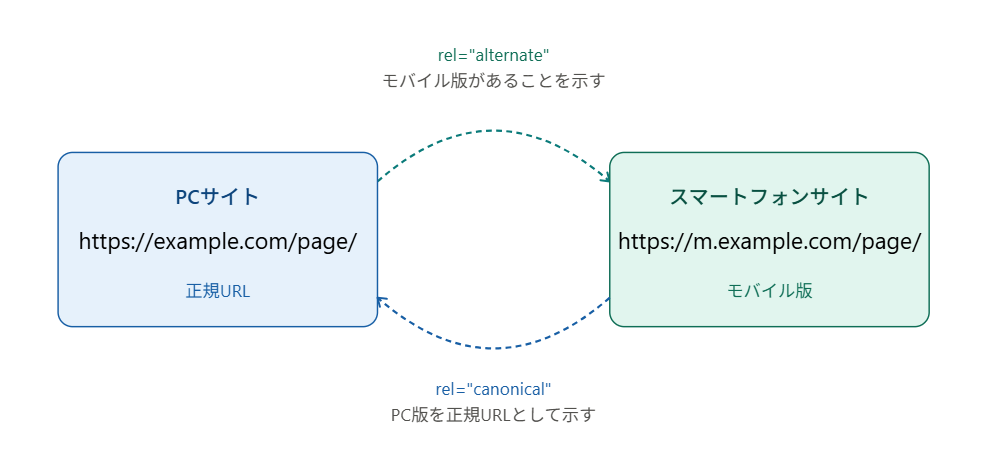
このようにデバイスごとにURLが異なる場合は、PC向けページからスマートフォン向けページをrel=”alternate”で示し、スマートフォン向けページからPC向けページをcanonicalタグで指定します。
外部サイトに同じコンテンツを転載する場合
自社サイトの記事を外部メディアなどに転載すると、同一または類似するコンテンツが複数のサイトに存在することがあります。
このような場合は、転載先のページから元の記事をcanonicalタグで指定することで、どのURLを正規URLとして扱ってほしいかを検索エンジンに示せます。
ただし、外部サイトのcanonicalタグは自社側から自由に設定できるものではありません。転載する際には、転載先の運営者とcanonicalタグの設定について事前に確認しておきましょう。
301リダイレクトを設定できない場合
URLを恒久的に変更する場合などは、基本的に301リダイレクトを使用します。しかし、サーバーやサイトの仕様上301リダイレクトを設定できず、複数のURLが残ってしまうことがあります。
このような場合は、canonicalタグを使用して正規URLを検索エンジンに示す方法を検討できます。
ただし、canonicalタグは301リダイレクトの代わりとして常に利用できるわけではありません。古いURLから新しいURLへ完全に移行する場合など、ユーザーも新しいURLへ転送する必要があるケースでは301リダイレクトが適しています。canonicalタグは、複数のURLを残す必要がある場合に利用するのが基本と考えましょう。
canonicalタグの設定方法
canonicalタグは、HTMLに直接記述するほか、WordPressの機能やプラグインを利用して設定する方法があります。ここでは、それぞれの基本的な設定方法を紹介します。
HTMLでcanonicalタグを設定する方法
HTMLでcanonicalタグを設定する場合は、以下の手順で行います。
手順1.正規URLを決める
まずは、同一または類似するページのうち、検索エンジンに正規URLとして伝えたいページを決めます。URLに誤りがないこともあわせて確認しましょう。
手順2.headタグ内にcanonicalタグを記述する
正規化したいページの<head>タグ内に、以下のcanonicalタグを記述します。
<head>
<link rel=”canonical” href=”https://example.com/canonical-page/”>
</head>
※href属性のURLは例です。
rel属性には「canonical」を指定し、href属性には手順1で決めた正規URLを記述します。
手順3.canonicalタグが正しく反映されているか確認する
設定後はページのHTMLソースを開き、<head>タグ内にcanonicalタグが出力されているか確認します。あわせて、指定したURLに誤りがないか、canonicalタグが重複していないかもチェックしましょう。
WordPressでcanonicalタグを設定する方法
WordPressでは、標準機能によってcanonicalタグが自動的に出力される場合があります。ただし、管理画面からページごとに任意のcanonical URLを指定する機能は標準では用意されていません。個別に正規URLを設定したい場合は、canonicalタグの設定に対応したSEOプラグインを利用する方法が一般的です。
手順1.現在のcanonicalタグを確認する
まずは対象ページのHTMLソースを確認し、canonicalタグがすでに設定されているかを見ます。テーマやSEOプラグインによって自動出力されている場合があるためです。
手順2.SEOプラグインの設定画面を開く
WordPressの管理画面から対象の投稿や固定ページを開き、利用しているSEOプラグインの設定項目を確認します。
手順3.正規URLを設定する
「canonical URL」などの設定項目に、正規URLとして指定したいページのURLを入力して保存します。設定項目の名称や操作方法はプラグインによって異なるため、詳しくは利用しているプラグインの仕様を確認してください。
手順4.設定内容を確認する
設定後はページのHTMLソースを確認し、意図したURLがcanonicalタグに指定されているか見ます。すでに別のcanonicalタグが設定されている場合は、重複していないかもあわせて確認しましょう。
canonicalタグを設定するときの注意点
canonicalタグを誤って設定すると、意図したURLが正規URLとして認識されない可能性があります。ここでは、canonicalタグを設定するときに押さえておきたいポイントを解説します。
正規URLを正しく指定する
canonicalタグを設定する際は、正規URLとして扱ってほしいページを正しく指定しましょう。
指定先を誤ると、本来評価してほしいページとは異なるURLが正規URLとして扱われる可能性があります。特に、内容が大きく異なるページを正規URLとして指定するのは避けましょう。
canonicalタグを設定する前に、対象となるページが同一または類似する内容であるかを確認したうえで、どのURLを正規URLとするか慎重に判断することが大切です。
canonicalタグは正しい形式で記述する
canonicalタグは、正しい形式で記述しなければ検索エンジンに意図が伝わらない可能性があります。
HTMLで設定する場合は、<body>タグ内ではなく<head>タグ内に記述します。また、同一ページに異なる正規URLを示すcanonicalタグを複数記述すると、正規URLの指定が適切に認識されないおそれがあるため避けましょう。
URLは相対URLでも記述できますが、意図しないURLとして解釈されるリスクを抑えるため、https://example.com/page/のような絶対URLでの記述が推奨されています。
canonicalタグで指定したURLが必ず正規URLになるとは限らない
canonicalタグを設定しても、指定したURLが必ず検索エンジンによって正規URLとして選択されるわけではありません。
canonicalタグは正規URLを伝えるための強いシグナルですが、Googleはリダイレクトやサイトマップなど、複数の情報をもとに正規URLを判断します。
そのため、canonicalタグではURL Aを指定している一方、サイトマップではURL Bを正規URLとして扱っているなど、設定に矛盾がある状態は避けましょう。canonicalタグだけでなく、内部リンクやサイトマップなどでも正規URLを統一しておくのが理想です。
noindexタグと安易に併用しない
canonicalタグとnoindexタグは役割が異なるため、正規化を目的として安易に併用しないようにしましょう。
canonicalタグは、重複・類似するURLの中から正規URLとして扱ってほしいページを検索エンジンに伝えるためのものです。一方、noindexタグは、対象ページを検索結果に表示させないよう検索エンジンに指示するために使用します。
Googleは、正規URLを選択する目的でnoindexを使用することを推奨していません。
1つのサイト内で正規ページの選択を妨げる手段としてnoindexを使用することは、そのページがGoogle検索から完全にブロックされてしまうため、おすすめしません。rel=”canonical” linkアノテーションがおすすめの方法です。
― Google Search Central「rel=”canonical” などを利用して正規 URL を指定する方法 ベストプラクティス」より
重複・類似ページの評価を正規URLへ集約したい場合はcanonicalタグを使用するなど、それぞれの目的に応じて適切に使い分けましょう。
まとめ
canonicalタグは、同一または類似する内容のページが複数のURLで存在する場合に、検索エンジンへ正規URLを伝えるためのタグです。適切に設定すれば、重複・類似するURLへ評価が分散するのを防ぎ、正規URLにシグナルを集約しやすくなります。
ただし、URLを完全に移転する場合は301リダイレクトを使用するなど、目的に応じた使い分けが必要です。また、canonicalタグの指定先や記述方法を誤ると、意図したURLが正規URLとして認識されない可能性があります。
設定後はHTMLソースやGoogle Search Consoleで正しく設定されているか確認し、必要に応じて見直しましょう。canonicalタグの役割や注意点を理解し、適切なURL正規化につなげていくことが大切です。

リスティング広告【最適化】に必須のチェックリストを”無料”配布中!
リスティング広告を運用する上で必要なチェックリストをPDF形式で無料でダウンロードいただけます。
【広告代理店の運用者】が教えるリスティング広告の基礎を使ってあなたのビジネスの集客アップにご活用ください。